
前言
跟着网上的教程摸索了一天时间,终于搭建成功,就赶紧写下这篇博客作为记录。按照网上的教程往往是无法一遍完成的,因为对于新手而言很多配置都没有做,但是教程却忽略了这一点,我会在这篇博客中尽可能详尽说明。
第一、下载并安装Git和Node.js
(一)下载安装Git
- 下载地址https://gitforwindows.org/
- 安装过程
全程默认安装即可,没有太多需要注意的点。
(二)下载并安装Node.js
-
有两个版本,分别为LTS和Current版本,下载前者即可。
安装过程
全程默认安装即可,没有太多需要注意的点。
对于上述两个步骤,如何判断是否安装成功?
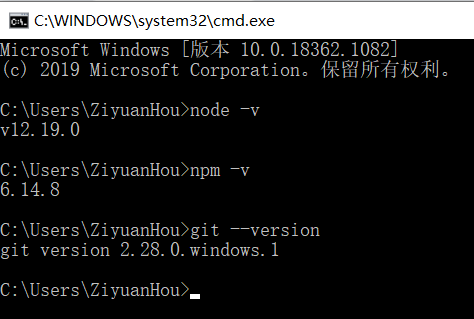
在安装完成后,打开windows的命令行(Win+R并输入cmd打开),依次输入
1 | node -v |
如果可得到对应的版本号,说明安装正确,如下:
第二、安装Hexo
Hexo是一个快速、简洁且高效的技术博客框架
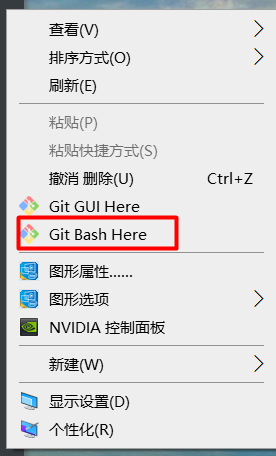
通过Git Bash安装Hexo,在任意位置右键鼠标,然后选择“Git Bash”如下图所示
输入命令npm install -g hexo

第三、初始化Hexo
Hexo的一些基本命令,可参照https://segmentfault.com/a/1190000002632530
建立个文件夹来存放网站的各种元素
创建文件夹有两种方式,一种是手动创建,直接右键,然后命名即可(如Blog);另一种是通过Git创建,在你想要创建的目录下,右键选择“Git Bash”,然后输入(切记后面所有操作都需要在Blog文件夹右键选择GitBash)
1
cd Blog
初始化Hexo
在Blog文件夹下右键Git Bash,并输入
1
hexo init
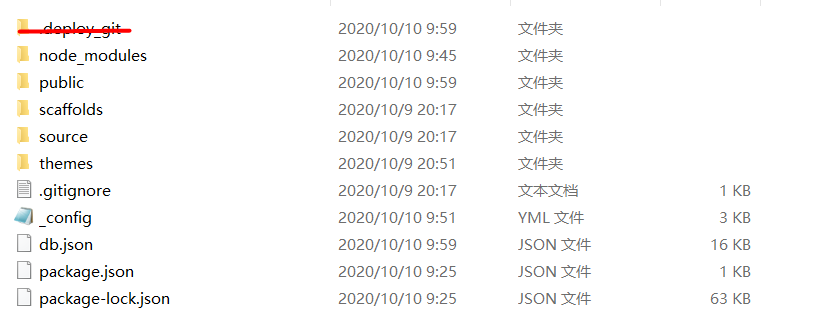
之后在Blog文件夹下面会出现如下文件
修改部分基础配置
配置文件为“_config.yml”,以记事本方式打开,然后可以针对进行修改一些最基本的配置,只需要修改一下标题,先测试一下即可,如下:
1
2
3
4
5
6
7
8
9Hexo Configuration
title: 标题
subtitle: 副标题
description: 描述
keywords: 关键词
author: 自己的名字
language: en
timezone: ''注意:一定要注意冒号后面有一个空格,千万不能少
在本地浏览博客
1
2
hexo g
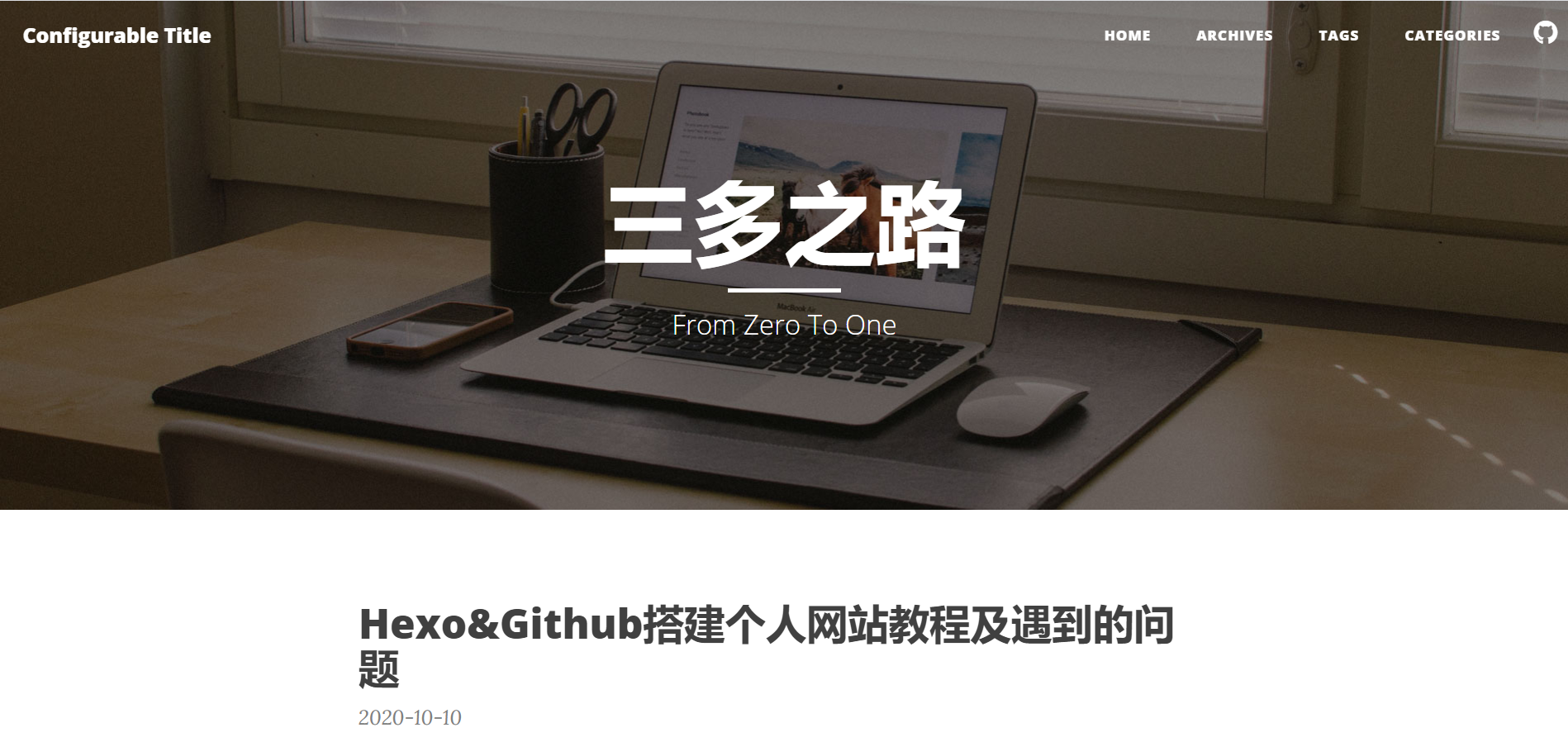
hexo s输入以上两个命令之后,直接复制 http://localhost:4000到浏览器中,即可打开你的博客,如下(主题不同):
至此网站已经搭建完成,但是暂时只能在本地浏览,下面会讲到如何部署到GitHub上。
第四、在Hexo发布文章、更改主题
1、发布文章
1 | hexo new "我的第一篇博客" |
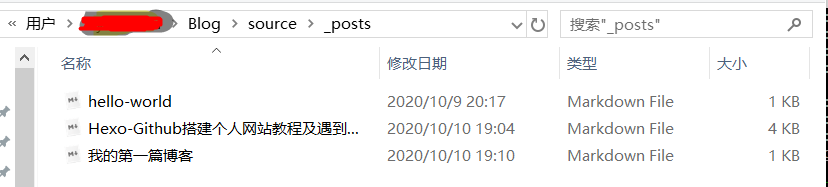
在~/Blog/source/_posts文件加下就会出现一个文件,这个文件时markdown格式,需要单独下载Typorahttps://typora.io/ 来编辑博客,这个软件直接下载安装即可。
启动本地服务器可以进行预览
1 | hexo g #生成页面 |
2、更改网站的主题
Hexo官网给我们提供了很多主题,可以直接调用,参照:https://hexo.io/themes/
我们以Hiero这个主题为例,进行讲解
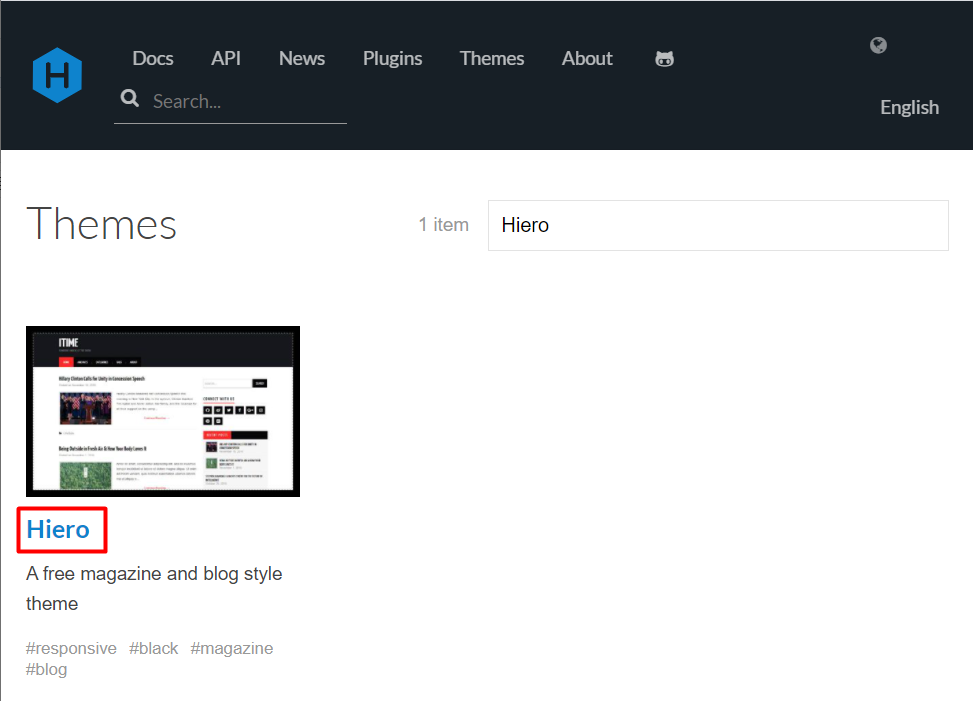
点击红色方框的蓝色字体,即可进入Github主页,然后下载压缩包
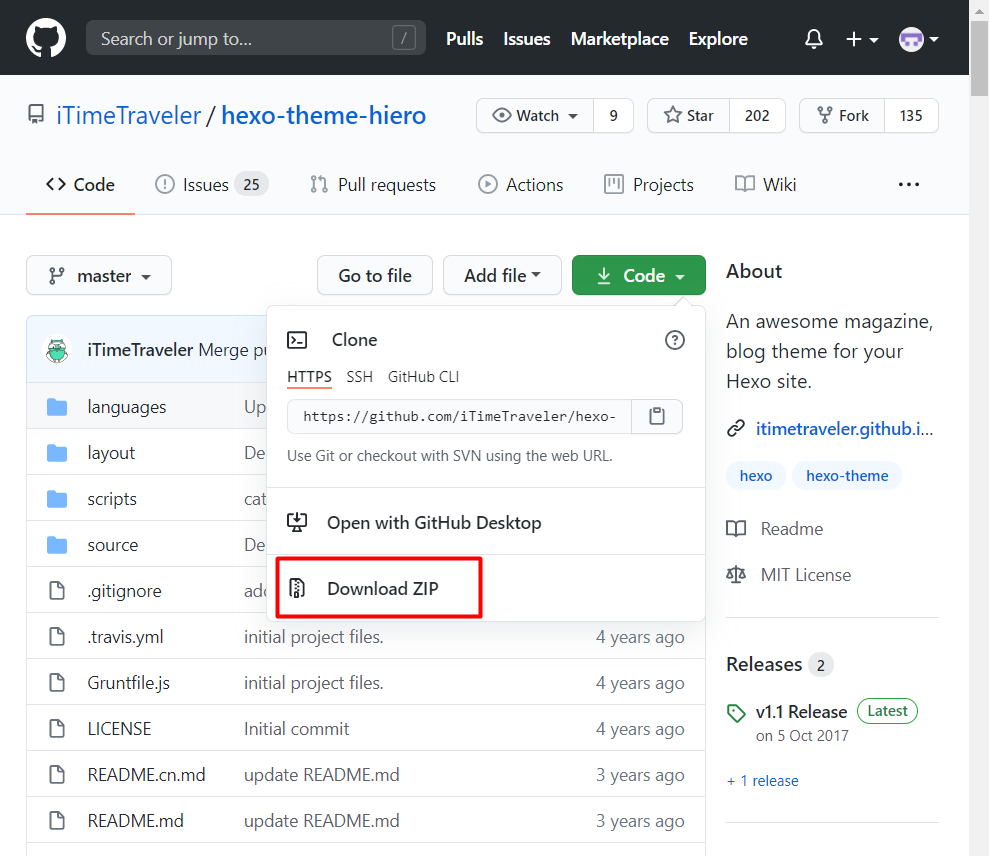
解压之后把文件复制到~/Blog/themes文件夹之下
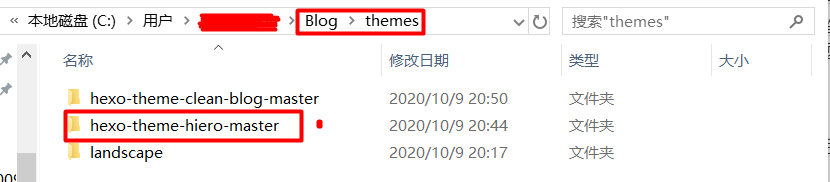
修改_config.yml文件(上面讲到了),把theme改为红色方框选中的文件夹名称即可。
然后输入命令,就可以看到新的主题了
1 | hexo clean #清楚缓存 |
第五、把Hexo部署到Github
部署到GitHub是为了可以让大家访问你的博客,而不仅仅是本地浏览
注册并登录GitHub;
新建一个仓库,仓库名称为 username.github.io,其中username就是你注册的用户名

设置用户名和邮箱
1
2git config --global user.name "GitHub的用户名"
git config --global user.email "GitHub的邮箱"创建SSH密匙
1
ssh-keygen -t rsa -C "GitHub的邮箱"
此时,你的C盘会生成一个.ssh文件,用记事本打开该文件夹下的id_rsa.pub文件,并复制其中的内容
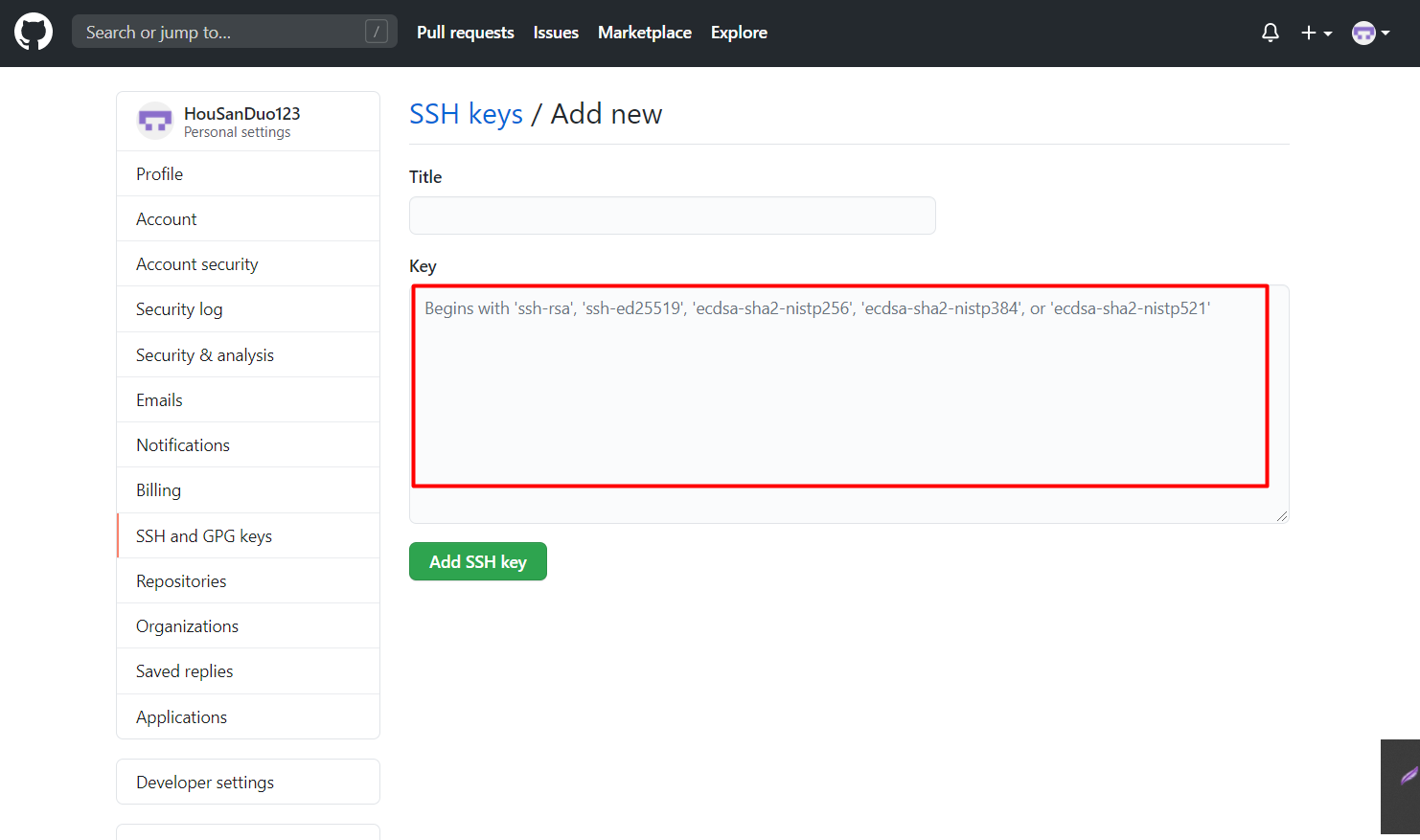
在GitHub中New SSH Key
点击头像>setings>SSH and GPG keys,把刚才复制的内容粘贴到红色方框中即可,Title可写可不写
验证连接是否成功
1
ssh -T git@github.com

部署Hexo到GitHub Pages
安装hexo-deployer-git
1
npm install hexo-deployer-git --save
修改_config.yml文件,在最下面的Deployment部分
1
2
3
4deploy:
type: git
repo: 这个地址来自GitHub中我们新建的仓库处,看下图
branch: master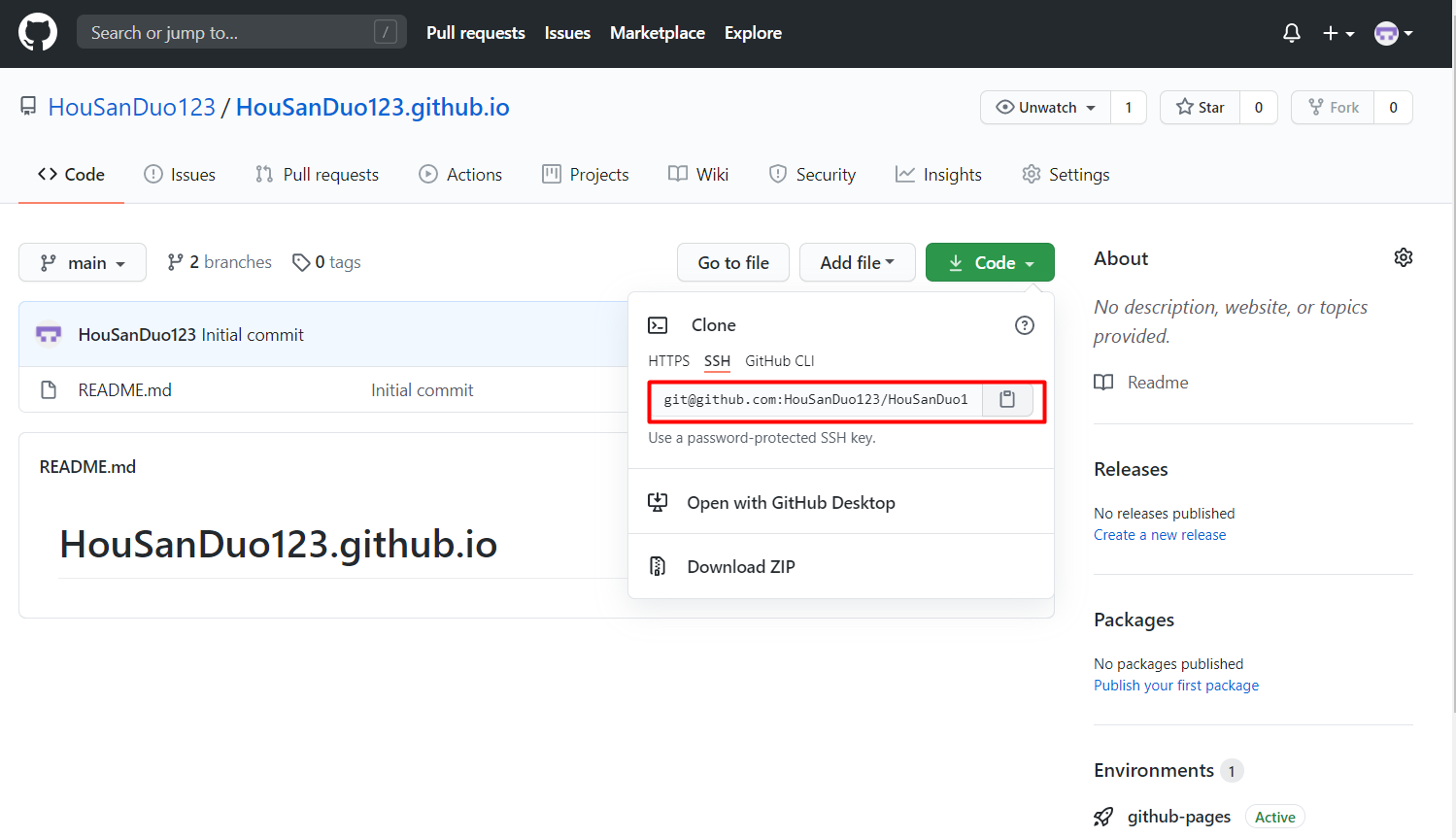
最后重新运行一次即可
1
2
3hexo clean
hexo g
hexo d此时就可以通过Github的域名https://用户名.github.io来访问
后记:我遇到的问题及解决方案
1、Hexo与GitHub网页主题不一致
1 | '首先清除缓存,然后生成待发布的文件,最后发布' |
2、在markdown插入的图片无法在网页显示
已测试可以使用
3、更新主题并配置主题
最复杂的是网站主题的更新及一些配置,首先需要找到一个自己喜欢的主题;其次根据作者的操作文档进行更新一些配置,更新过程中可一边更新一边部署,这样可以防止出bug;
4、fatal: Could not read from remote repository.Please make sure you have the correct access rights and the repository exists.
刚看到之后也很郁闷,经过网上一番搜索之后,只需要把ssh这个步骤重复一次即可,即第五步骤的3-6这个步骤重复,在重复之前需要删除ssh文件夹中的“known_host”文件。
不过有时候可能是GitHub上传到服务器比较慢,多等一会就可以部署。
参考文章
https://zhuanlan.zhihu.com/p/60578464